windows†
NVRAM:不揮発性メモリ、ディスクやパーティションなどの情報が保存されている、OSからも操作できる。恐らく、マザーボードの記憶域。
Windows 11のブートシーケンス†
BIOS/UEFI起動:†
- システムの電源が入ると、BIOSまたはUEFIファームウェアが起動します。
- ハードウェアの初期化とPOST(Power-On Self Test)が実行されます。
- ブートデバイス(通常はHDDまたはSSD)が選択されます。
windiwos11 右クリックを10にもどる†
reg.exe add "HKCU\Software\Classes\CLSID\{86ca1aa0-34aa-4e8b-a509-50c905bae2a2}\InprocServer32" /f /ve
MBR/GPT読み込み:†
- ブートデバイスのMBR(Master Boot Record)またはGPT(GUID Partition Table)が読み込まれます。
- ブートローダー(ESP内のbootmgfw.efi)がメモリにロードされます。
Windowsブートローダー起動:†
- ブートローダー(Windows Boot Manager - ESP内のbootmgfw.efi)が起動し、BCD(Boot Configuration Data)を読み込みます。
- 選択されたオペレーティングシステムのカーネルがロードされます。
カーネル初期化:†
- Windowsカーネルが初期化され、システムプロセスとドライバがロードされます。
- ユーザーモードのプロセスが開始され、ログイン画面が表示されます。
結論:†
※なので、UEFIの場合は、Bios -> bootmgfw.efi -> BCD -> NT kernel -> windows user
OptiPlex7060 PCIeとSSD認識順番の問題の解決†
問題:PCIeのみ装着状態でwin11をインストール、起動OK;SSDをATA 0に追加、自動認識がCドライブになり、PCIeがDドライブになり、起動しなくなる
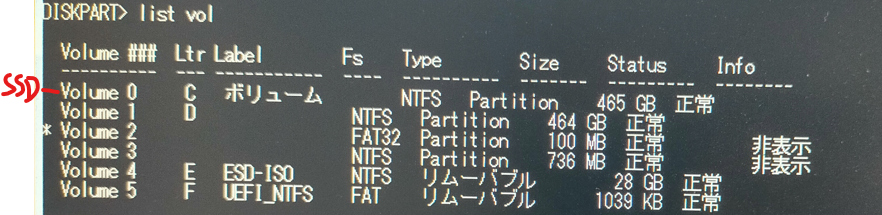
解決:win11インストールUSBを挿し、コマンドプロンプト起動。
diskpart:list dis
select dis 0      #Cドライブ
clean             #partition全削除
create partition efi size=100  #ESP partitionとして100mb作る
format fs=FAT32
assign letter=N:
create partition primary  #残りを全部
assign letter=C:
diskpart:exit
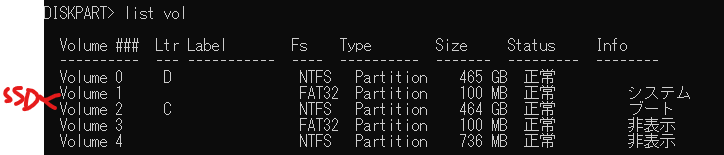
bcdboot D:\Windows /s n: /f uefi /l ja-jp   #★重要、nパーティションに、EFI\Microsoft\Boot\...等が新規作成
再起動して、正常起動。ただし、PCIe NEVEの先頭ESPが有効か、SSD先頭のESPが有効か、未検証。
ブート関連コマンド†
- BCDEdit [#a6abbdae]
%WINDIR%\System32
Clover EFI bootloader†
blog:https://coolvitto.hateblo.jp/entry/2024/04/29/031140
blog:https://note.com/nanden_kanden/n/n69a0fe65cff3
※x64.isoをusbに焼いて、boot entoryを沢山scanしてくれて、その中から正しく選べば、起動はするが、usbを挿しっぱなしになる。或いはdiskのesp域に入れる。
[その他のオプション]を消す†
cmdから、「reg add HKCU\Software\Classes\CLSID\{86ca1aa0-34aa-4e8b-a509-50c905bae2a2}\InprocServer32 /ve /d "" /f」を実行だけ。
Dell Desktop ヘッドセットのマイク効かない問題の解決†
「Waves MaxxAudio Pro for Dell」というソフトのインストールが必要
https://www.dell.com/support/home/ja-jp/drivers/driversdetails?driverid=vwpkk
cmdとpowshellの切り替え†
通常のコマンドプロンプトから実行: powershell -Command "Start-Process cmd -Verb RunAs"    ※UACのpopupで「はい」を承認必要
powershell(pwsh (PowerShell 7)) と cmd で、相互切り替えられる
![[PukiWiki]](image/pukiwiki.png "[PukiWiki]")


